„Excel“ grafikas: efektyvių personalo grafikų kūrimas
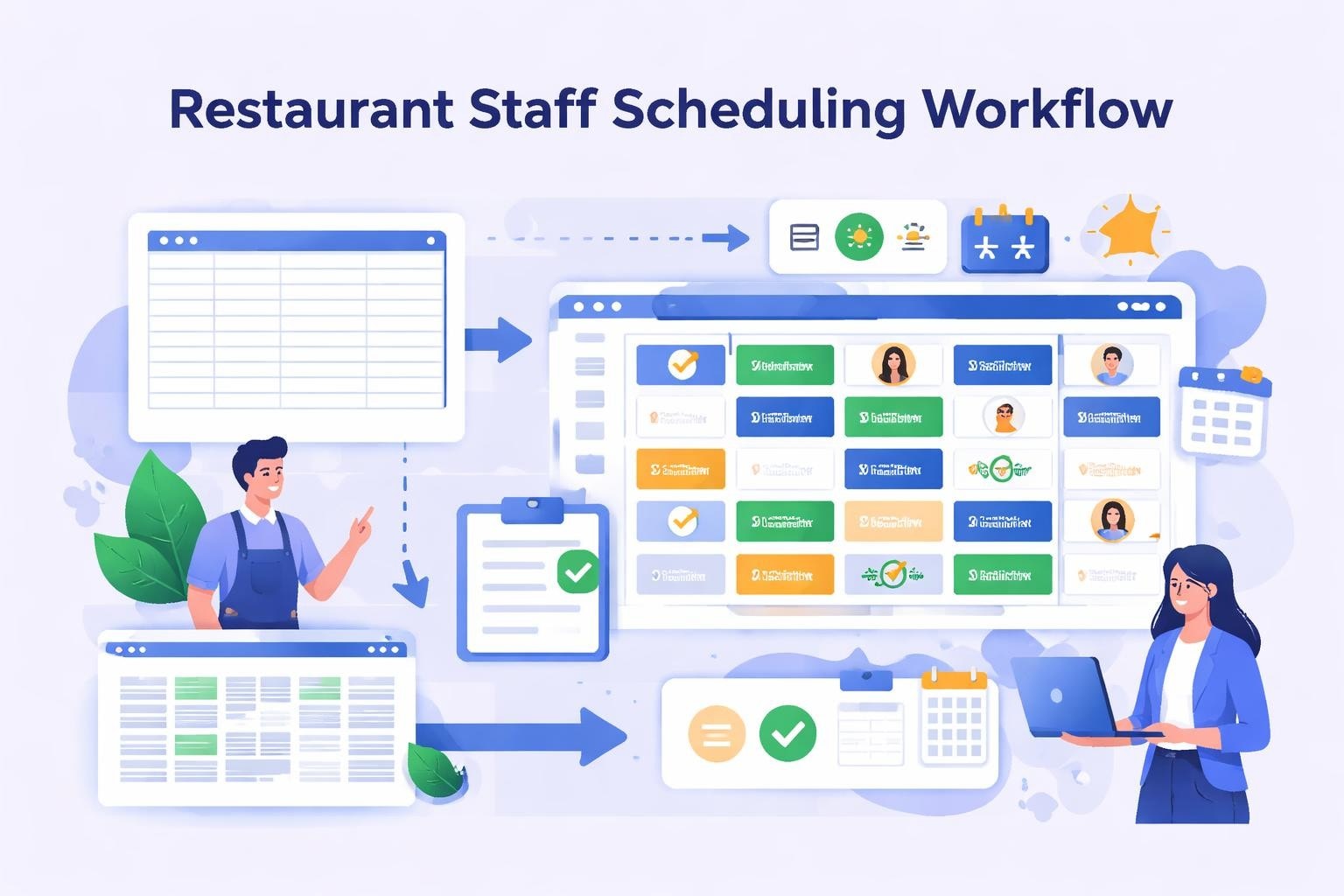
Sužinokite, kaip sukurti „Excel“ grafiką savo restoranui ar paslaugų verslui. Atraskite šablonus, geriausią praktiką ir patarimus, kaip geriau planuoti darbo jėgą.
Darbuotojų pamainų grafikų valdymas restoranuose, kavinėse ir paslaugų įmonėse reikalauja kruopštaus planavimo bei organizavimo. Daugelis vadovų kaip savo pirmąjį grafiko sudarymo įrankį renkasi „Microsoft Excel“, nes jis yra pažįstamas, lengvai prieinamas ir nereikalauja papildomų investicijų į programinę įrangą. „Excel“ grafiko kūrimas gali būti efektyvi pradžia mažoms komandoms, siūlanti lankstumą bei pritaikymą, kuriam popierinės sistemos tiesiog negali prilygti. Tačiau norint priimti pagrįstus sprendimus dėl savo darbo jėgos valdymo strategijos, būtina suprasti tiek lentelėmis pagrįsto grafikų sudarymo galimybes, tiek ribotumus.
„Excel“ grafiko kūrimo pagrindų supratimas
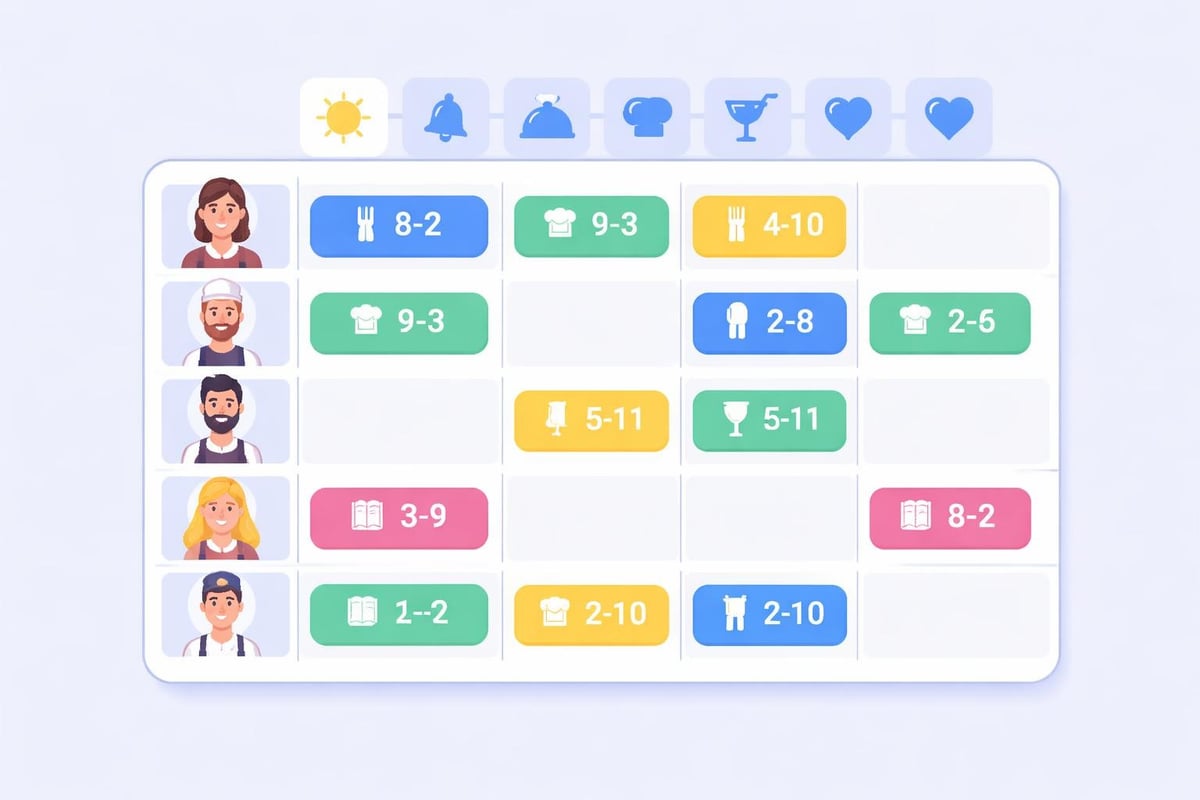
Efektyvaus „Excel“ grafiko kūrimas prasideda nuo jūsų verslo poreikių ir personalo reikalavimų supratimo. Pagrindas apima tinklelio struktūros kūrimą, kurioje datos arba dienos užima vieną ašį, o darbuotojų vardai arba pareigos – kitą. Ši paprasta struktūra leidžia vadovams priskirti pamainas, sekti valandas ir vizualizuoti padengimą skirtingais laiko tarpsniais.
Dauguma restoranų ir kavinių vadovų pradeda nuo savaitės grafikų, nes paslaugų sektoriaus personalo poreikio modeliai paprastai seka nuspėjamus savaitinius ciklus. Jūsų „Excel“ grafikas turėtų apimti tokią svarbią informaciją kaip darbuotojų vardai, pamainų laikai, pareigos ir bendras išdirbtų valandų skaičius. Papildomuose stulpeliuose galima sekti specialius įgūdžius, sertifikatus arba pastabas apie prieinamumą.
Tinkamo grafiko šablono pasirinkimas
„Microsoft“ siūlo daugybę grafiko šablonų, kurie suteikia iš anksto suformatuotas struktūras įvairiems grafikų poreikiams. Šie šablonai taupo laiką, nes nebereikia kurti formatavimo nuo nulio. Tačiau paslaugų sektoriaus grafikams dažnai reikalingas pritaikymas, kad būtų galima suderinti kelias pamainas, skirtingas pareigas ir sudėtingus darbo jėgos reikalavimus.
Rinkdamiesi arba kurdami savo „Excel“ grafiko šabloną, atsižvelkite į šiuos svarbius elementus:
Pamainų atskyrimas pusryčiams, pietums, vakarienei ir vėlyvam vakariniam aptarnavimui
Pareigų sekimas, siekiant užtikrinti tinkamą padavėjų, virėjų, barmenų ir salės šeimininkų padengimą
Įgūdžių matrica, leidžianti nustatyti, kas gali dirbti tam tikrose darbo vietose
Prieinamumo rodikliai, rodantys prašomą nebuvimo laiką arba grafiko sudarymo pageidavimus
Darbo jėgos sąnaudų skaičiavimai, kad neviršytumėte biudžeto apribojimų
Tinkama šablono struktūra priklauso nuo jūsų veiklos dydžio ir sudėtingumo. Maža kavinė su dešimčia darbuotojų turi kitokių poreikių nei pilno aptarnavimo restoranas, valdantis penkiasdešimt darbuotojų keliose pamainose.
Savo pirmojo „Excel“ grafiko kūrimas
Darbo grafiko kūrimas „Excel“ programoje vyksta pagal sistemingą procesą, kuris užtikrina tikslumą ir išsamumą. Pradėkite atidarydami naują darbaknygę ir nustatydami datų diapazoną. Daugumai vadovų praktiškiausi atrodo savaitiniai vaizdai, nors dviejų savaičių grafikai padeda darbuotojams planuoti labiau į priekį.
Laipsniškas grafiko kūrimas
Pradėkite suformatuodami skaičiuoklę su aiškiomis antraštėmis ir logišku organizavimu. Viršutinėje eilutėje turėtų būti savaitės dienos arba konkrečios datos. Kairiausiame stulpelyje pateikiami darbuotojų vardai, pageidautina sugrupuoti pagal pareigas arba skyrius. Ši struktūra sukuria tinklelį, kuriame kiekvienas langelis atspindi konkretaus darbuotojo užduotį tam tikrą dieną.
Nustatykite datų antraštes su tinkamu formatavimu, kad dienos ir datos būtų rodomos aiškiai
Pateikite visų darbuotojų sąrašą, sugrupuotą pagal roles arba abėcėlės tvarka, kad būtų lengva rasti
Apibrėžkite pamainų kodus, naudodami sutrumpinimus, pavyzdžiui, „AM“ rytui arba „PM“ vakarui
Įveskite pamainų priskyrimus kiekvienam darbuotojui jų suplanuotomis dienomis
Pridėkite formules, kad apskaičiuotumėte bendras savaitines kiekvieno darbuotojo valandas
Įtraukite suvestinės skiltį, rodančią bendras padengimo valandas pagal pareigas
Jūsų „Excel“ grafikas tampa efektyvesnis, kai įtraukiate formules, kurios automatiškai apskaičiuoja sumas. Naudokite SUM funkcijas individualių darbuotojų valandoms sekti ir COUNT funkcijas, kad patikrintumėte, ar pamainos padengimas yra pakankamas. Sąlyginis formatavimas gali išskirti nepakankamo personalo situacijas arba viršvalandžių problemas.
Funkcija | Tikslas | Formulės pavyzdys |
|---|---|---|
SUM | Apskaičiuoti savaitės valandas | =SUM(B2:H2) |
COUNT | Patikrinti pamainos padengimą | =COUNT(B2:B20) |
IF | Pažymėti viršvalandžių situacijas | =IF(I2>40,"OT","") |
VLOOKUP | Ištraukti darbo užmokesčio tarifus | =VLOOKUP(A2,Rates,2,FALSE) |
Pažangūs „Excel“ grafiko sudarymo metodai
Įvaldžius pagrindinį „Excel“ grafiko kūrimą, pažangūs metodai gali žymiai padidinti efektyvumą ir tikslumą. Sąlyginis formatavimas paverčia jūsų grafiką vizualiu valdymo įrankiu, kuris greitai padeda nustatyti problemas. Skirtingų pareigų žymėjimas spalvomis, grafikų konfliktų išryškinimas arba potencialių viršvalandžių situacijų pažymėjimas daro informaciją iškart prieinamą.
Padengimo ir sąnaudų optimizavimas
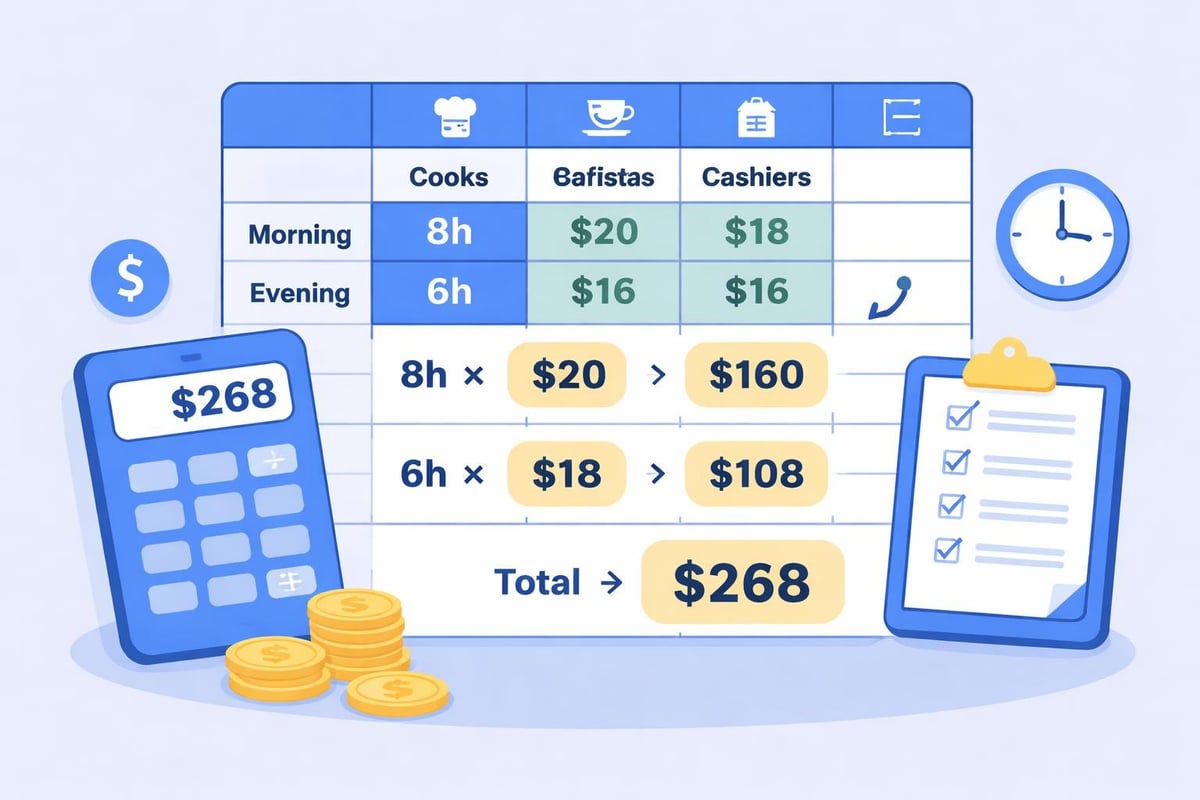
Norint sudaryti grafikus, labai svarbu suprasti restoranų darbo jėgos sąnaudas. Jūsų „Excel“ grafikas gali apimti darbo jėgos sąnaudų sekimą, pridedant darbuotojų darbo užmokesčio tarifus ir apskaičiuojant prognozuojamas kiekvienos pamainos bei dienos išlaidas. Šis finansinis matomumas padeda vadovams suderinti tinkamą padengimą su biudžeto apribojimais.
Formulių, kurios padaugina suplanuotas valandas iš valandinių tarifų, kūrimas suteikia realaus laiko išlaidų prognozes. Pažangiuose grafikuose gali būti atskiri skaičiavimai įprastam laikui ir viršvalandžiams, automatiškai taikant atitinkamus koeficientus. Kai kurie vadovai netgi įtraukia produktyvumo rodiklius, lygindami pardavimų prognozes su suplanuotomis darbo valandomis.
„Excel“ įrankis „Solver“ siūlo sudėtingas optimizavimo galimybes kurti grafikams, kurie sumažina išlaidas ir kartu atitinka padengimo reikalavimus. Šis priedas analizuoja tokius apribojimus kaip minimalus personalo lygis, maksimalios valandos vienam darbuotojui ir prieinamumo apribojimai, kad sugeneruotų optimalius grafikus. Nors ir galingas, „Solver“ reikalauja optimizavimo principų supratimo ir kruopštaus apribojimų nustatymo.
Prieinamumo ir nebuvimo prašymų valdymas
Efektyvus „Excel“ grafikas turi suderinti darbuotojų prieinamumą ir nebuvimo prašymus. Sukurkite atskirą darbalapį, kuriame sekami prieinamumo apribojimai, ir vadovaukitės šiais duomenimis kurdami grafikus. Paprastos VLOOKUP formulės gali patikrinti, ar darbuotojas yra prieinamas prieš priskiriant pamainas, taip išvengiant grafiko konfliktų.
Nebuvimo prašymai reikalauja sistemingo sekimo, kad būtų užtikrintas teisingumas ir tinkamas padengimas. Daugelis vadovų palaiko atskirą kortelę, kurioje pateikiamas patvirtintas nebuvimas pagal darbuotoją ir datą, naudodami sąlyginį formatavimą, kad pagrindiniame grafike išryškintų prašomas dienas. Šis matomumas užkerta kelią atsitiktiniams priskyrimams patvirtintų atostogų ar nebuvimo metu.
Dažni iššūkiai naudojant „Excel“ grafikų sudarymą
Nors „Excel“ grafikas suteikia lankstumo ir nereikalauja jokių išlaidų, verslui augant arba didėjant grafikų sudarymo sudėtingumui, kyla keletas iššūkių. Šių ribotumų supratimas padeda vadovams priimti pagrįstus sprendimus, kada patobulinti savo požiūrį į grafikų sudarymą.
Versijų kontrolės ir bendradarbiavimo problemos
Vienas iš didelių iššūkių yra versijų kontrolė, kai prie grafiko kūrimo prisideda keli vadovai. El. pašto priedai sukelia painiavą dėl to, kuriame faile yra naujausia informacija. Darbuotojai, tikrindami skirtingas versijas, gali matyti prieštaringus pamainų priskyrimus, o tai lemia neatvykimus arba personalo perteklių.
Debesų saugyklos sprendimai, tokie kaip „OneDrive“ arba „SharePoint“, iš dalies išsprendžia šią problemą, leisdami bendrą prieigą prie vieno failo. Tačiau vienalaikis redagavimas gali sugadinti duomenis arba perrašyti pakeitimus. Šie bendradarbiavimo iššūkiai sustiprėja dirbant su didesnėmis komandomis arba vykdant veiklą keliose vietose.
Versijų painiava dėl kelių failo kopijų, platinamų el. paštu
Vienalaikio redagavimo konfliktai, kai keli vadovai atnaujina grafikus
Ribota prieigos kontrolė, dėl kurios sunku apriboti redagavimo teises
Nėra automatinio atsarginių kopijų kūrimo, todėl kyla pavojus prarasti duomenis dėl atsitiktinio ištrynimo
Sudėtinga prieiga per mobiliuosius įrenginius, nes „Excel“ failai nepatogiai rodomi telefonuose
Skaičiavimo klaidos ir sugadintos formulės
„Excel“ grafikai labai priklauso nuo formulių, skirtų valandų sumoms, sąnaudų skaičiavimui ir padengimo tikrinimui. Šios formulės lengvai sugadinamos, kai naudotojai įterpia eilutes, ištrina stulpelius arba keičia skaičiuoklės struktūrą. Sugadintos formulės lemia neteisingus valandų skaičiavimus, o tai gali sukelti darbo užmokesčio skaičiavimo klaidų arba teisės aktų pažeidimų.
Rankinis duomenų įvedimas sukelia papildomą klaidų riziką. Neteisingai įvestas pamainos laikas arba atsitiktinai išvalytas langelis gali neigiamai paveikti kitus susijusius skaičiavimus. Skirtingai nuo specializuotos grafikų sudarymo programinės įrangos, „Excel“ suteikia minimalų klaidų tikrinimą ar grafikų logikos patvirtinimą.
Geriausia „Excel“ grafikų valdymo praktika
Taikant geriausią darbuotojų grafikų sudarymo praktiką, maksimaliai padidinamas jūsų „Excel“ grafiko efektyvumas ir sumažinamas dažniausiai pasitaikančių klaidų skaičius. Formatavimo nuoseklumas, pavadinimų suteikimo taisyklės ir atnaujinimo procedūros užtikrina patikimumą bei sumažina klaidų tikimybę.
Standartizavimas ir dokumentavimas
Sukurkite aiškius standartus, kaip informacija pateikiama jūsų „Excel“ grafike. Naudokite nuoseklius pamainų sutrumpinimus, standartizuotus datų formatus ir vienodas spalvų schemas. Dokumentuokite šiuos standartus atskirame darbalapyje, kad visi, kas naudojasi grafiku, suprastų taisykles.
Sukurkite pagrindinį šabloną, kuriame būtų visos formulės, formatavimas ir struktūra. Kiekvienas naujas grafiko laikotarpis pradedamas kopijuojant šį šabloną, o ne keičiant esamus grafikus. Šis požiūris apsaugo nuo formulių sugadinimo ir išlaiko nuoseklumą per kelias savaites ar mėnesius.
Geriausia praktika | Nauda | Įgyvendinimas |
|---|---|---|
Užrakinti langeliai | Apsaugo nuo atsitiktinio formulės ištrynimo | Apsaugokite darbalapį užrakindami langelius su formulėmis |
Duomenų patvirtinimas | Užtikrina teisingus pamainų kodus | Sukurkite išskleidžiamuosius sąrašus pamainų įrašams |
Atsarginės kopijos | Apsaugo nuo duomenų praradimo | Išsaugokite savaitines versijas su datų žymomis |
Aiškios legendos | Pagerina supratimą | Pridėkite paaiškinimus kodams ir spalvoms |
Reguliarūs auditai | Ansti pastebi klaidas | Kas mėnesį peržiūrėkite formulių tikslumą |
Komunikacija ir platinimas
Tai, kaip dalinatės savo „Excel“ grafiku, daro didelę įtaką jo efektyvumui. Platinimas el. paštu pasiekia darbuotojus, tačiau trūksta patvirtinimo, kad gavėjai tikrai gavo ar peržiūrėjo grafiką. Kai kurie vadovai iškabina atspausdintus grafikus poilsio kambariuose, tačiau šis požiūris netinka darbuotojams, kuriems reikia išankstinio įspėjimo asmeniniam planavimui.
Naudodami „Excel“ grafikus, apsvarstykite pamainų keitimosi protokolus. Nustatykite aiškias procedūras, kaip darbuotojai prašo ir dokumentuoja pamainų keitimus. Be automatizuotų sistemų vadovai turi rankiniu būdu atnaujinti „Excel“ grafiką ir patikrinti, ar abu darbuotojai patvirtino keitimą.
Proceso eiga, rodanti, kaip „Excel“ grafikas keliauja nuo vadovo sukūrimo iki patvirtinimo, platinimo darbuotojams ir prašymų keisti arba pamainų sukeitimų valdymo
Kada verta atsisakyti „Excel“ grafikų
Norint išlaikyti veiklos efektyvumą, labai svarbu atpažinti, kada jūsų verslas išaugo iš „Excel“ grafikų galimybių. Įspėjamieji ženklai apima per didelį laiko sugaišimą grafikų kūrimui, dažnus komunikacijos sutrikimus dėl pamainų paskyrimo arba pasikartojančias algų skaičiavimo klaidas dėl netikslaus valandų sekimo.
Alternatyvių sprendimų vertinimas
Daugelis restoranų ir paslaugų įmonių sėkmingai naudoja „Excel“ grafikus ankstyvuoju savo veiklos etapu. Tačiau augant darbuotojų skaičiui, vietų skaičiui ar veiklos sudėtingumui, dažnai prireikia patikimesnių sprendimų. Šiuolaikinės grafikų sudarymo platformos, sukurtos specialiai paslaugų sektoriui, siūlo funkcijas, kurių neįmanoma atkartoti skaičiuoklėse.
Apsvarstykite galimybę pereiti nuo savo „Excel“ grafiko, kai susiduriate su:
Daugiau nei 20–25 darbuotojais, dėl ko grafiko sudarymas tampa per daug sudėtingas
Keliomis vietomis, reikalaujančiomis suderinto grafikų sudarymo skirtinguose padaliniuose
Didele darbuotojų kaita, reikalaujančia dažno grafikų šablonų atnaujinimo
Atitikties problemomis, susijusiomis su darbo įstatymais ir pertraukų reikalavimais
Mobiliosios prieigos poreikiu, nes darbuotojai tikisi peržiūrėti grafiką išmaniajame telefone
Specializuota grafikų sudarymo programinė įranga teikia tokias automatizuotas funkcijas kaip pamainų priminimai, momentiniai grafiko atnaujinimai, integruota darbo laiko apskaita ir darbo teisės atitikties tikrinimas. Šios galimybės pašalina daugelį su „Excel“ grafikais susijusių problemų, kartu pagerindamos tikslumą ir sumažindamos administracinį laiką.
Integracijos ir automatizavimo nauda
Šiuolaikinės alternatyvos „Excel“ grafikams integruojasi su kitomis verslo sistemomis, sukurdamos vientisą duomenų srautą. Darbo laiko apskaita tiesiogiai jungiasi su grafikais, automatiškai fiksuodama atvykimą į darbą ir pažymėdama vėlavimus. Algalapių integracija pašalina rankinį valandų perrašymą, sumažina klaidų skaičių ir taupo administracinį laiką.
Išnagrinėjus atvirojo kodo darbuotojų grafikų sudarymo parinktis, atsiveria įvairios alternatyvos tarp bazinių „Excel“ grafikų ir įmonės lygio sistemų. Šie sprendimai dažnai suteikia vidutinio lygio funkcionalumą, tinkamą augančioms įmonėms, kurios dar nėra pasirengusios didelėms investicijoms į programinę įrangą.
Savo „Excel“ grafiko darbo eigos optimizavimas
Net jei ir toliau naudosite „Excel“ grafiką, optimizavimo strategijos gali žymiai pagerinti efektyvumą ir tikslumą. Išsamios grafikų sudarymo pamokos demonstruoja pažangius metodus, kaip pritaikyti šablonus, kad jie atitiktų jūsų specifinius veiklos poreikius.
Šablono pritaikymo strategijos
Pritaikykite savo „Excel“ grafiko šabloną taip, kad jis atspindėtų jūsų verslo realybę, užuot spaudę savo veiklą į bendruosius formatus. Pridėkite stulpelius konkrečioms jūsų įstaigai būdingoms pareigoms, sukurkite skiltis skirtingiems aptarnavimo laikotarpiams arba įtraukite pastabų laukus specialiems nurodymams.
Sukurkite atskirus darbalapius savo grafikų darbaknygėje skirtingoms funkcijoms. Vienoje kortelėje pateikiamas dabartinis grafikas, kitoje sekamas darbuotojų prieinamumas, trečioje valdomi nebuvimo prašymai, o ketvirtoje skaičiuojamos darbo jėgos sąnaudos. Susiekite šiuos darbalapius su formulėmis, kurios automatiškai ištraukia svarbią informaciją.
Apsvarstykite galimybę sukurti kelis šablonų variantus skirtingoms situacijoms. Standartinis savaitės šablonas skiriasi nuo švenčių dienų grafikų ar specialių renginių personalo planavimo. Mėnesio grafiko formatai suteikia ilgesnio laiko planavimo perspektyvą, naudingą tam tikrose srityse, nors savaitiniai vaizdai dažnai geriau tinka restoranams su kintančia paklausa.
Efektyvumo patarimai ir spartieji klavišai
„Excel“ sparčiųjų klavišų įvaldymas dramatiškai sumažina laiką, praleidžiamą kuriant grafikus. Išmokite klaviatūros komandų įprastoms užduotims atlikti, pavyzdžiui, langelių kopijavimui, eilučių įterpimui ar formatavimo taikymui. Šios sutaupytos sekundės kiekvienam veiksmui žymiai susijungia per savaitinį grafikų kūrimą.
Klaviatūros spartieji klavišai, kuriuos turėtų žinoti kiekvienas grafikų sudarytojas:
Ctrl+D užpildo žemyn iš viršuje esančio langelio
Ctrl+R užpildo į dešinę iš kairėje esančio langelio
Ctrl+; įterpia dabartinę datą
Ctrl+Shift+; įterpia dabartinį laiką
Alt+= automatiškai sukuria SUM formulę
F4 pakartoja paskutinį atliktą veiksmą
Įvardytų diapazonų naudojimas daro formules labiau skaitomas ir lengviau prižiūrimas. Užuot nurodę langelių diapazonus, pavyzdžiui, B2:B50, pavadinkite diapazoną „EmployeeHours“, kad formulės kūrimas būtų aiškesnis. Ši praktika ypač padeda, kai kitiems reikia suprasti arba pakeisti jūsų „Excel“ grafiką.
Realus „Excel“ grafikų pritaikymas
Supratimas, kaip skirtingos paslaugų įmonės taiko „Excel“ grafikus, suteikia praktinių įžvalgų. Maža kavinė su pastoviu personalo poreikiu sėkmingai valdo grafikų sudarymą „Excel“ programoje kitaip nei restoranas su svyruojančiais paklausos modeliais.
Atvejo analizė: mažos kavinės įgyvendinimas
Kvartalo kavinė su dvylika darbuotojų naudoja savaitinį „Excel“ grafiko šabloną, pritaikytą ryto ir popietės pamainoms. Vadovas palaiko atskiras korteles prieinamumo apribojimams ir prašomam nebuvimo laikui sekti, naudodamas paprastas formules konfliktams patikrinti prieš galutinai patvirtindamas priskyrimus.
Jų šablonas apima darbo jėgos sąnaudų prognozes, apskaičiuotas suplanuotas valandas padauginus iš konkrečioms pareigoms nustatytų darbo užmokesčio tarifų. Šis finansinis matomumas užtikrina, kad grafikas neviršytų jų tikslinio darbo jėgos procento. Žymėjimas spalvomis padeda atskirti apmokytus baristas nuo padavėjų, todėl padengimo tikrinimas tampa greitas ir vizualus.
Atvejo analizė: pilno aptarnavimo restorano iššūkiai
Užimtam restoranui su keturiasdešimčia darbuotojų, dirbančių keliose pozicijose, „Excel“ grafikai kėlė vis daugiau problemų. Versijų kontrolės problemos lėmė painiavą dėl pamainų paskyrimo. Sudėtingi rotacijos reikalavimai skirtingoms darbo vietoms apsunkino formulių valdymą. Rankinis valandų sumavimas algoms kiekvieną savaitę atimdavo daug laiko.
Įvertinę savo sektoriui skirtą grafikų sudarymo ir planavimo programinę įrangą, jie perėjo prie specializuotos platformos. Šis pokytis sutrumpino grafiko sudarymo laiką 60 %, kartu pagerindamas tikslumą ir darbuotojų pasitenkinimą dėl mobiliosios prieigos prie grafikų.
Grafiko tikslumo ir atitikties išlaikymas
Jūsų „Excel“ grafikas turi padėti užtikrinti atitiktį darbo teisės reglamentams, reglamentuojantiems pertraukas, viršvalandžius ir grafikų sudarymo praktiką. Rankinis šių reikalavimų sekimas padidina klaidų riziką, palyginti su automatiniu atitikties tikrinimu tam skirtose sistemose.
Sukurkite tikrinimo formules, kurios pažymėtų galimus pažeidimus dar prieš jiems įvykstant. Apskaičiuokite iš eilės dirbtas dienas, išskirkite grafikus, viršijančius maksimalias valandas, arba nustatykite trūkstamas privalomas pertraukas. Nors ir ne visiškai patikimi, šie patikrinimai suteikia papildomą apsaugą nuo atitikties problemų.
Skirtingose jurisdikcijose taikomi skirtingi grafikų sudarymo reikalavimai – nuo prognozuojamo grafikų sudarymo įstatymų iki privalomų poilsio laikotarpių. Jūsų „Excel“ grafikas turėtų apimti vietinius teisės aktus, aktualius jūsų vietovei. Pasikonsultuokite su galiojančiais darbo teisės reikalavimais ir atitinkamai pakoreguokite šablono logiką.
Nors „Excel“ grafikas siūlo prieinamumą ir lankstumą valdant restoranų bei paslaugų sektoriaus darbuotojus, supratimas apie jo galimybes ir ribotumus užtikrina, kad pasirinksite geriausią sprendimą savo veiklai. Verslui augant, didėjant jo sudėtingumui ar darbuotojų skaičiui, laikas, investuojamas į rankinį grafikų sudarymą, ir klaidų rizika gali nusverti nemokamą „Excel“ pranašumą. Heybegin teikia specialiai pritaikytus grafikų sudarymo sprendimus, kurie pašalina skaičiuoklių ribotumus, kartu siūlydami realaus laiko atnaujinimus, mobiliąją prieigą, integruotą darbo laiko apskaitą ir sklandžią algų integraciją, sukurtą specialiai restoranams, kavinėms ir paslaugų įmonėms. Sužinokite, kaip šiuolaikinės grafikų sudarymo technologijos gali sumažinti jūsų administracinę naštą, kartu pagerindamos tikslumą ir darbuotojų pasitenkinimą.